官方防伪验证通道已开启

iOS 14.0+ 原生架构全适配

安博官方 iOS客户端 极速安装

基于全新底层传输协议重构,安博为 iPhone 与 iPad 用户打造专属移动体验。提供官方超级签名、TestFlight 专线以及免下载轻量化桌面书签三重部署方案,告别闪退与证书失效烦恼,畅享毫秒级赛事数据交互与视听盛宴。

版本架构 v9.2.0 正式版
包体大小 66.5 MB
综合安全评级 4.97 / 5.0
系统环境要求 iOS 14.0 - 18.x
推荐线路

超级签名专线

高可用独立证书部署,安装仅需90秒,支持在线自动补签与后台无缝热备升级。

TestFlight 渠道

苹果官方沙盒环境分发,无需繁琐信任证书,抗拦截稳定性佳(需预装TF应用)。

免签网页轻量版

将官方全功能H5添加到主屏幕,零系统存储占用,永不掉签,1秒启动极速同步。

Apple Silicon Optimized
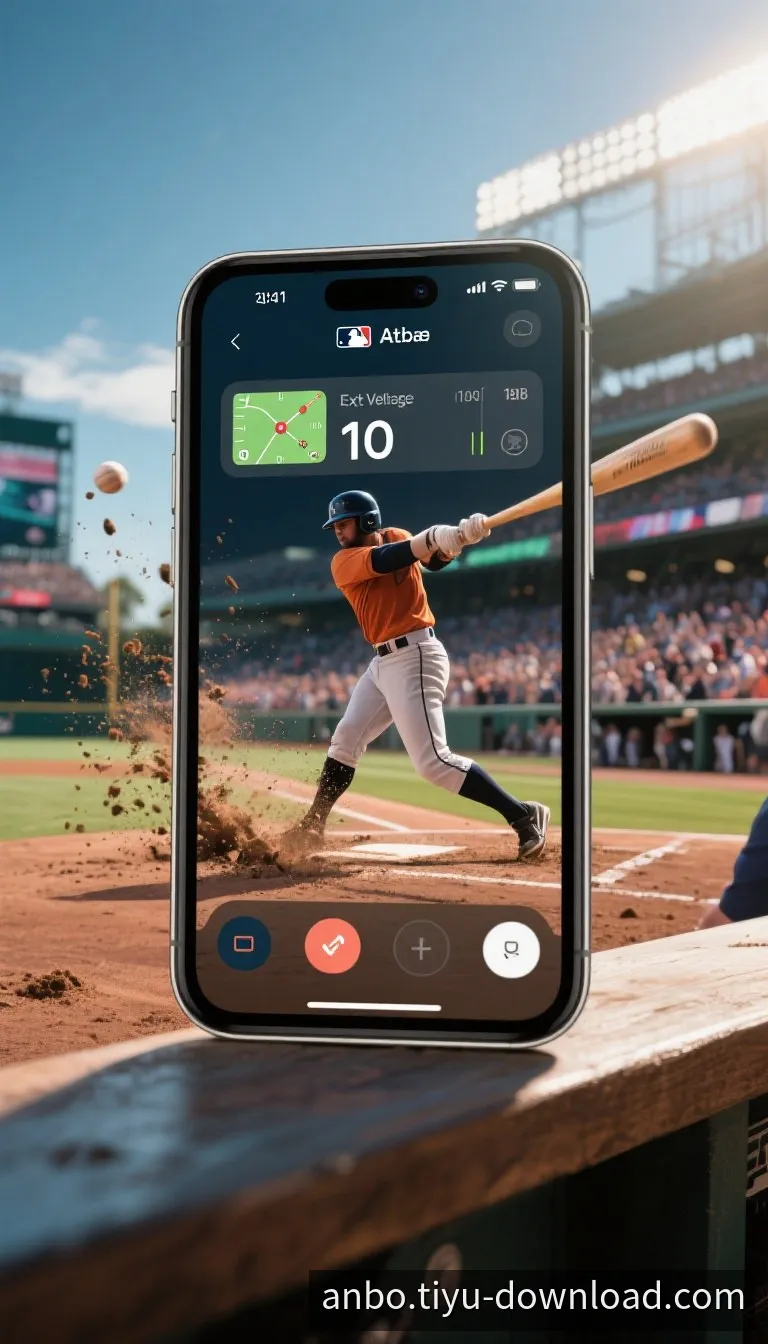
安博iOS版高画质界面预览与交互终端
原生 120Hz ProMotion
4K 实时转播与毫秒指尖响应

使用 iPhone 相机扫码直链下载

系统将自动匹配当前机型与首选分发通道

企业签名状态:运转正常 延迟 ≤ 18ms
企业签名操作指引

如何完成 “未受信任的企业级开发者” 授权?

由于安博 iOS 客户端包含高频度赛事交互架构且不受常规应用市场严苛限制,首次使用 Safari 下载安装后,仅需依照下方4步开启信任授权即可顺畅启动。

01

点击安装并返回桌面

点击本页【立即安装 (IPA)】,在弹出的系统对话框中确认“允许下载并安装”。随后返回手机主屏幕,静待应用图标加载完毕。

图标置灰或载入属正常网络同步
02

打开系统【设置】

若直接点击图标提示“未受信任的企业级开发者”,请打开 iPhone 系统自带的【设置】应用,在列表中下滑并进入【通用】选项。

设置 > 通用 (General)
03

进入【VPN与设备管理】

在【通用】页面中找到【VPN与设备管理】(旧版系统名为【描述文件与设备管理】),在企业级应用列表内点击安博当前对应的机构签名证书。

证书名称随热备批次更新展示
04

点击【信任】完成授权

点击“信任 [企业证书名]”,并在二次确认安全窗口中点击“信任”。完成验证后,返回桌面即可毫无阻碍地一键启动安博客户端。

即刻畅享 60FPS 丝滑流畅体验

苹果系统安全机制提示

提示“企业开发者证书”为 iOS 系统针对非 App Store 分发应用的标准例行校验。安博所有安装包均通过苹果开发者核心代码签名与动态沙盒反病毒测试,绝无任何恶意插件及隐私窃取风险。

证书失效怎么办?
官方沙盒内测分发机制

TestFlight 模式:免信任证书,官方通道无忧使用

如果您希望彻底免除手动在系统设置中信任企业证书的流程,我们推荐采用苹果官方测试平台 TestFlight 进行部署。此方案完全享有苹果原生签名与沙盒隔离保护,即便面对运营商深度网络巡检亦能保持坚固稳定。

1

从 App Store 安装 TestFlight

进入苹果官方 App Store,搜索并下载安装名为“TestFlight”的官方应用(若设备已有该软件可跳过本步)。

2

点击内测专属直链

使用 Safari 浏览器点击下方【获取 TestFlight 资格】专属按钮,页面将自动调起 TestFlight 界面并载入安博客户端内测版本。

3

接受邀请并安装启动

在 TestFlight 详情页内轻点“接受”后点击“安装”。安装完毕后桌面即可直接点击运行,无需任何额外系统配置。

沙盒环境特性指标 每日自动轮换配额
Apple 账号免绑敏感信息
100% 官方隔离
自动版本热更新推流
开箱自洽无感升级
内测有效周期
长达 90 天循环重签
提示:内测名额受苹果单次配额限制 由于苹果规定每个 TestFlight 测试组人数上限为 10,000 人,若遇“该测试版目前无法接收更多测试人员”,系统会在 10 分钟内自动更替至新测试组通道,或请直接选用上方的【超级签名专线】。
极简轻量 · 永不掉签

Safari “添加到主屏幕”:0 内存 原生级体验

如果您对手机本地储存空间要求严苛,或希望彻底摆脱企业签名到期重签的繁琐,安博 Progressive Web App (PWA) 方案可让您一键在桌面生成专属原生级图标。

1

Safari 访问官方网页

使用 iPhone 默认的 Safari 浏览器进入安博官方高速体验页,等待页面首屏加载完毕。

轻触底部功能栏
2

点击【添加到主屏幕】

在弹出的 Safari 共享菜单中向下滚动,找到并轻点带有“+”号的【添加到主屏幕】(Add to Home Screen) 功能项。

支持自定义快捷键图标
3

确认添加,全屏运行

在右上角点击【添加】。手机桌面将立即生成安博高清图标,点击即可启动独立全屏 WebApp,自动隐藏浏览器地址栏与工具条。

无边框全屏浸润视野

三种 iOS 访问方案全方位对比

对比维度 超级签名版 (推荐) TestFlight 沙盒版 Safari 桌面轻量版
图形渲染与响应性能 原生最高 (120Hz ProMotion) 原生最高 (120Hz ProMotion) WebKit 硬件加速 (60Hz)
签名失效与闪退概率 极低(自动化多组热备切线) 无掉签(90天定期轮转) 0% 风险(永不失效)
安装配置繁琐度 需在系统设置手动信任证书 需先装 TestFlight 容器 两步完成添加,即点即用
占用本地存储空间 约 66.5 MB 约 66.5 MB < 1 MB (仅缓存临时数据)
推送通知支持情况 完整支持原生 Push 完整支持原生 Push 支持 iOS 16.4+ Web Push
常见安装与异常解决

苹果版用户 常见问题解答

遇到下载卡顿、无法信任证书或闪退?以下整理了 99.9% 用户常遇情境及标准修复方案。
这是苹果 iOS 系统对非应用商店内直装软件的统一规范。并非应用存在安全威胁。您只需前往 iPhone 的【设置】 > 【通用】 > 【VPN与设备管理】,找到安博对应的企业级应用证书,点击“信任”即可完成授权并正常打开应用。
这种情况通常意味着旧的企业签名证书遭遇了苹果系统集中风控撤销。解决方式极其简便:无需删除旧应用(以便保留本地偏好),直接访问本站重新点击【立即安装 (IPA)】,安博服务器会自动下发已经通过热备切线的新证书包覆盖安装;或临时采用 TestFlight 及 Safari 桌面轻量版无缝过渡,账号数据全端实时云端同步,不受任何影响。
此现象多与当前本地网络运营商对苹果 iTunes 分发 CDN 节点的 DNS 污染或波动有关。建议采取以下措施排查:
  • 切换当前连接:如关闭 Wi-Fi 改用 4G/5G 蜂窝数据,或开启飞行模式 5 秒后关闭重试。
  • 前往本站【线路检测】页面,挑选当前响应延迟低于 25ms 的最佳下载干线重新点击。
  • 长按正在等待的灰色图标选择“暂停”,再次点击“恢复下载”。
在 iOS 16 及更高版本中,苹果为部分企业或测试包引入了开发者模式保护。请前往 iPhone【设置】 > 【隐私与安全性】,滑至底部找到【开发者模式】,轻触将其开启,随后手机将自动重启。重启后在弹窗中选择“开启”并输入锁屏密码即可。
完全支持且实时无延迟同步。安博账号系统采用全局统一的分布式安全架构,无论您在 iOS App、安卓手机、平板或电脑网页端注册,均可使用同一凭据登录,您的个人资料、安全设置、历史进度以及账户资产双向互通,随时随地自由畅享。详情可参阅【新手指南】。

遇到特殊机型或未记录的安装异常?

安博官方设立 7×24 小时全天候专属技术保障专席,承诺 20 秒内人工响应,一对一协助您完成 iOS 安装与网络排查。